Webbinarium
Inuti datacentret
Upptäck bärverks-tekniken bakom den samhällskritiska digitala världen.
Fredag 30 okt 2026
11:30 CET | 16:00 IST
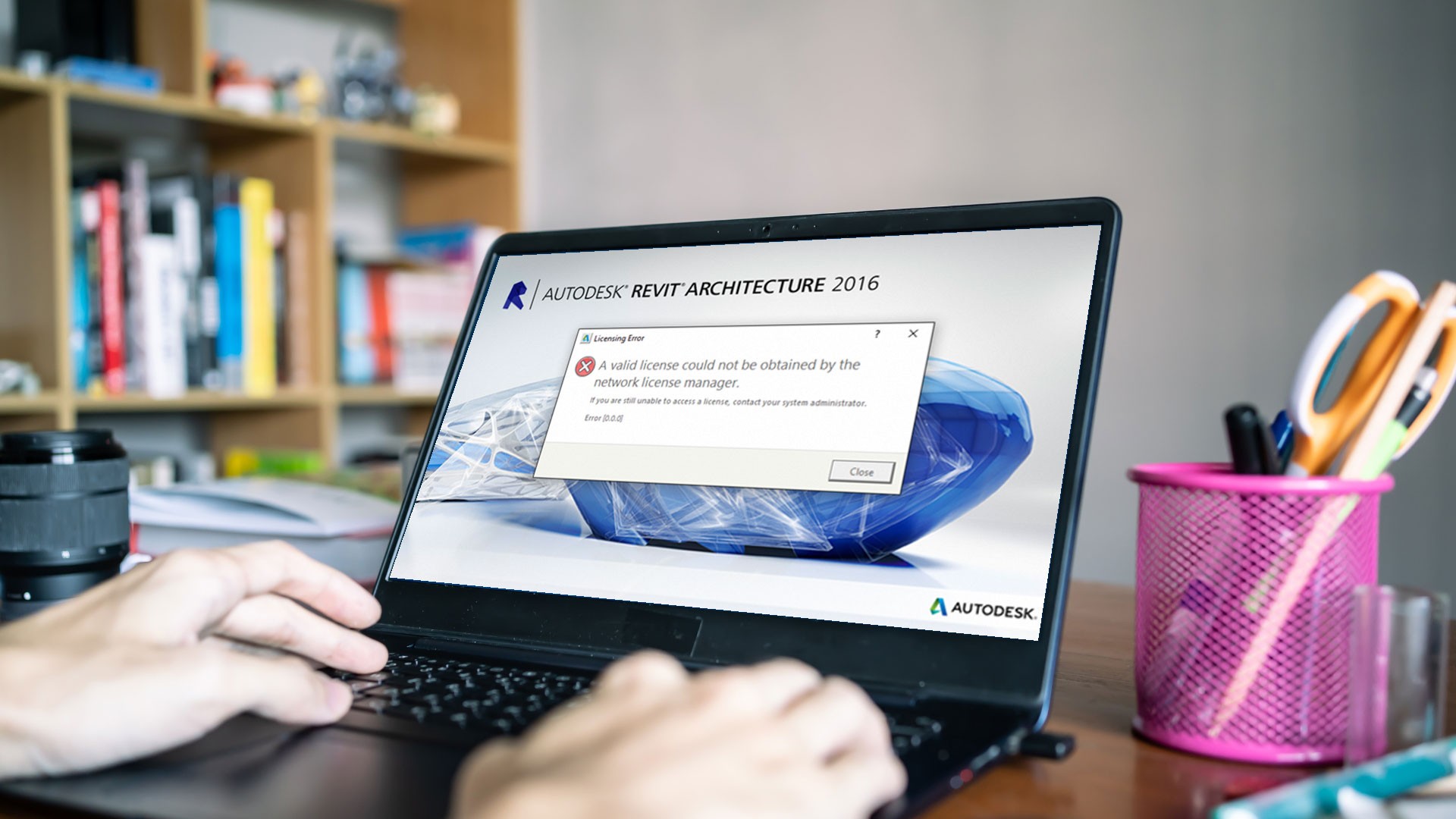



1) Felrapport för Revit – Ett programvarufel har gjort att Revit avslutades oväntat.
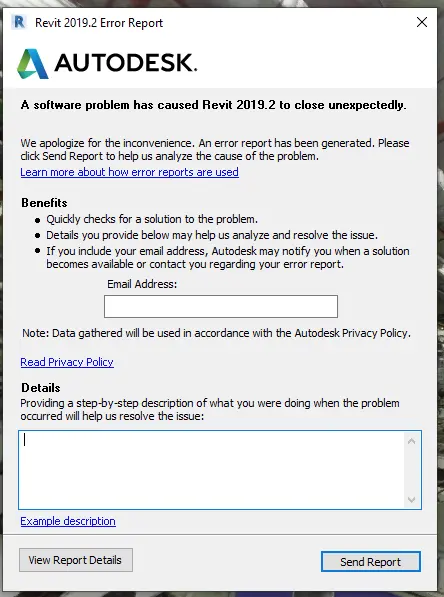
Lösning:
Följ stegen nedan:
Installera alla tillgängliga Windows-uppdateringar.
Starta om datorn.
Installera de senaste tillgängliga uppdateringarna för Autodesk-produkten. Du hittar dem på ditt Autodesk-konto under Produktuppdateringar.
Uppdatera grafikkortets drivrutin. Kontakta korttillverkaren för de senaste drivrutinerna.
Koppla bort datorn från dockningsstationen och starta programvaran för att testa kompatibiliteten. Om programvaran fungerar som den ska när den är bortkopplad, använder du något av följande alternativ:
Kör programmet endast när datorn är bortkopplad från dockningsstationen.
Innan du ansluter till dockningsstationen startar du programmet på datorn och ansluter sedan datorn till dockningsstationen.
Kontakta tillverkaren (OEM) av dockningsstationen för support. Det kan vara saknade eller nya firmware-uppdateringar för dockningsstationen som orsakar problemet.
Om du använder en eGPU via en dockningsstation till en bärbar dator installerar du alla drivrutinsuppdateringar för både datorn och dockningsstationen. Om problemet kvarstår måste eGPU:n anslutas direkt till den bärbara datorn och inte gå via en dockningsstation.
Starta programmet.
2) Ett allvarligt fel har inträffat – spara en återställningsfil
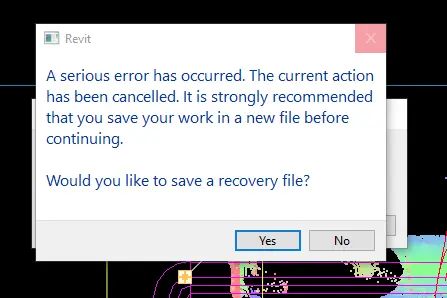
Lösning:
Inledande punkter att kontrollera/testa:
Säkerställ att Revit har den senaste uppdateringen/hotfixen installerad: Uppdatera programvaran.
Öppna modellen med en granskning (Audit).
Efter granskningen kontrollerar du journalen efter eventuella rader med "Please Reload" som tyder på skadade familjer. Om sådana hittas följer du stegen i följande artikel för att åtgärda problemet: Filen synkroniseras inte i Revit
Granska och åtgärda eventuella varningar i modellen.
Ytterligare punkter att kontrollera/testa för samdelade modeller (Workshared models):
Öppna modellen med alla arbetsuppsättningar (worksets) stängda
Ställ in alternativet för arbetsuppsättningar till Ange (Specify) när du öppnar modellen (för molnmodeller använder du ... för att komma åt alternativet Ange).
Markera alla arbetsuppsättningar i dialogrutan Arbetsuppsättningar (Ctrl + A).
Klicka på Stäng för att stänga arbetsuppsättningarna.
Klicka på OK.
Om modellen öppnas med arbetsuppsättningarna stängda aktiverar du dem igen för att se om en eller flera av dem är kopplade till felet. Var särskilt uppmärksam på arbetsuppsättningar som innehåller länkade filer (om sådana arbetsuppsättningar har skapats i modellen).
Om felet verkar orsakas av länkade modeller följer du stegen nedan.
Öppna dialogrutan Hantera länkar (Manage Links).
Stäng av (unload) de problematiska länkarna.
Bekräfta att modellen öppnas utan fel när länkarna är tillfälligt borttagna.
Läs in länkarna igen för att identifiera vilka specifika länkar som orsakar felet.
Öppna de modeller som orsakar felet för att kontrollera eventuella fel/varningar som uppstår när den länkade modellen öppnas direkt.
Om modellen INTE öppnas med alla arbetsuppsättningar stängda kopplar du bort modellen från centralmodellen (Detach from Central) och sparar om den som en ny centralmodell.
3) Filen innehåller ett felaktigt schema - Det går inte att spara filen.
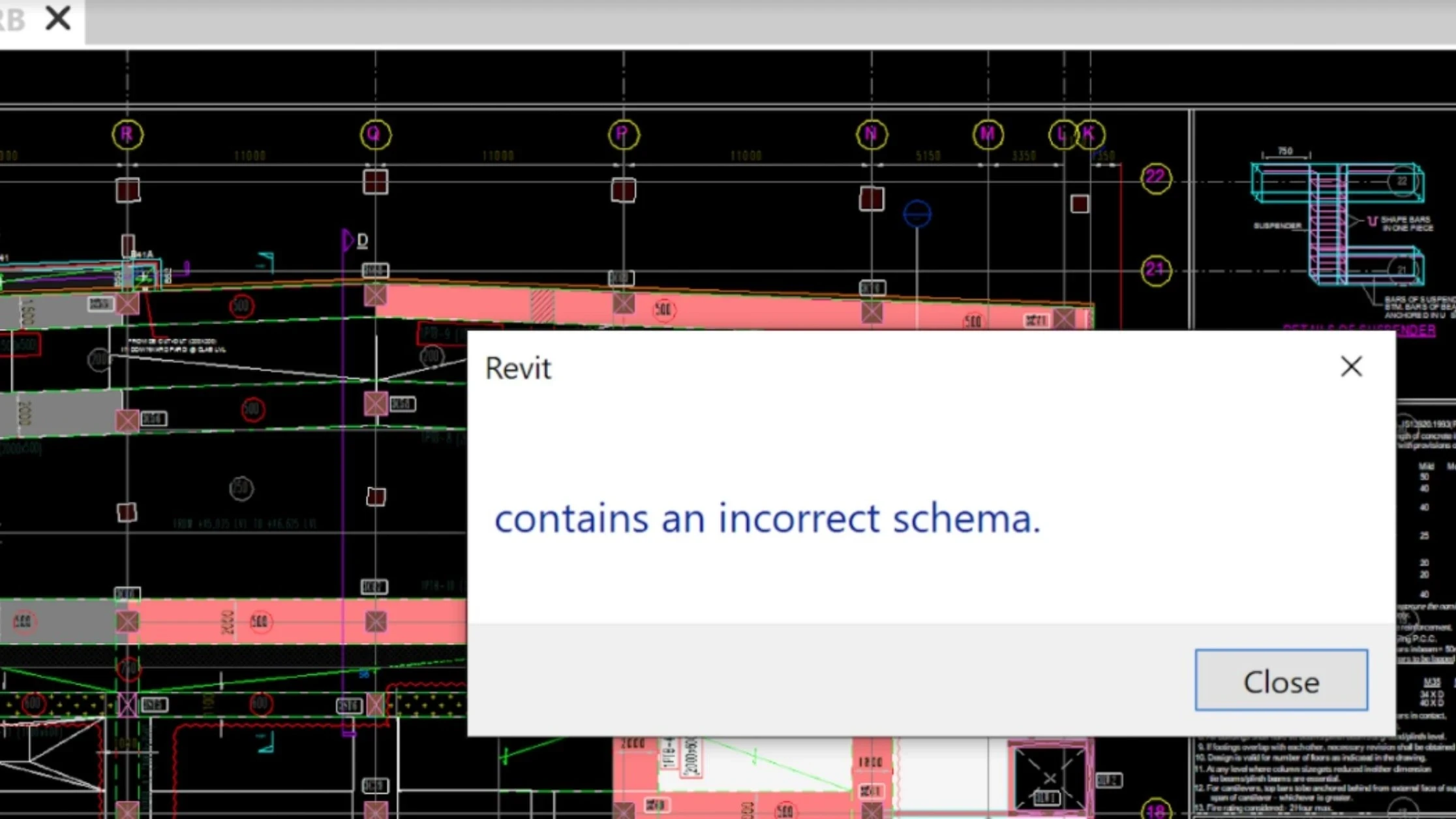
Lösning:
Prova följande åtgärder för att lösa problemet
Begär en ny version av filen (om den skulle ha blivit skadad vid den senaste överföringen från en annan plats).
Skapa en ny lokal fil om felet endast finns i den lokala modellen.
4) Autodesk Revit svarar inte – Revit stängs ner omedelbart.
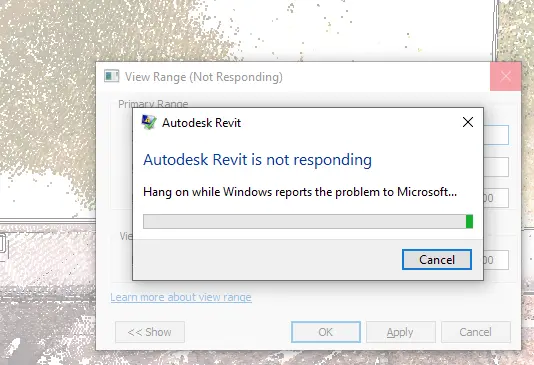
Lösning:
Rensa TEMP-filer: Börja med att rensa användarens Temp-mapp: Så här raderar du tillfälliga filer i Windows. Använd Granska-alternativet (Audit): Prova att öppna filen med funktionen Granska. Öppna med stängda arbetsobjektsuppsättningar (Worksets): Öppna modellen med de arbetsobjektsuppsättningar som innehåller länkade modeller stängda: Öppna arbetsobjektsuppsättningar. Om modellen öppnas, ladda om länkarna en i taget tills den felaktiga länken har identifierats. Obs! Se följande gällande Revit- och AutoCAD-länkar: "Data i filen (filnamn).rvt är korrupt och måste återställas manuellt" när en fil öppnas eller synkroniseras mot centralfilen i Revit. Så här reparerar du korrupta AutoCAD-filer. Inaktivera tilläggsprogram (Add-Ins): Testa om problemet kvarstår genom att tillfälligt inaktivera tilläggsprogrammen.
Kontrollera om Revit fortfarande visar tillägg i menyfliksområdet (dessa kan inte inaktiveras tillfälligt utan måste avinstalleras manuellt för att kunna testas ordentligt). Om tilläggsprogrammen behövs bör du kontrollera om det finns tillgängliga uppdateringar och installera dem. Återställ Revits inställningar: Testa att återställa Revits inställningar till standardvärdena: Så här återställer du Autodesk Revits menyfliksområde, verktygsfält och webbläsare till standardinställningarna. Uppdatera grafikkortsdrivrutinen: Prova att uppdatera grafikkortsdrivrutinen till den senaste tillgängliga versionen. Certifierade drivrutiner kan laddas ner från webbplatsen för Autodesk-certifierad maskinvara.
Obs! Om den senaste drivrutinen för grafikkortet inte finns med på listan, ladda ner och installera den senaste drivrutinen direkt från tillverkarens webbplats. Installera Windows-uppdateringar: Uppdatera Windows-systemet med alla rekommenderade uppdateringar och korrigeringar från Microsoft. Installera Revit-uppdateringar: Installera de senaste uppdateringarna för din nuvarande Revit-version. Se: Tillgängliga Revit-uppdateringar och tillägg.
Skapa ett nytt lokalt användarkonto i Windows: Om problemet kvarstår, följ stegen nedan: Skapa ett nytt lokalt användarkonto på datorn. Tilldela kontot nödvändiga administratörsbehörigheter. Logga in på datorn med det nyskapade testkontot och kontrollera om Revit startar som det ska.
5) Visningsfel – Revit-fönstret måste stängas.
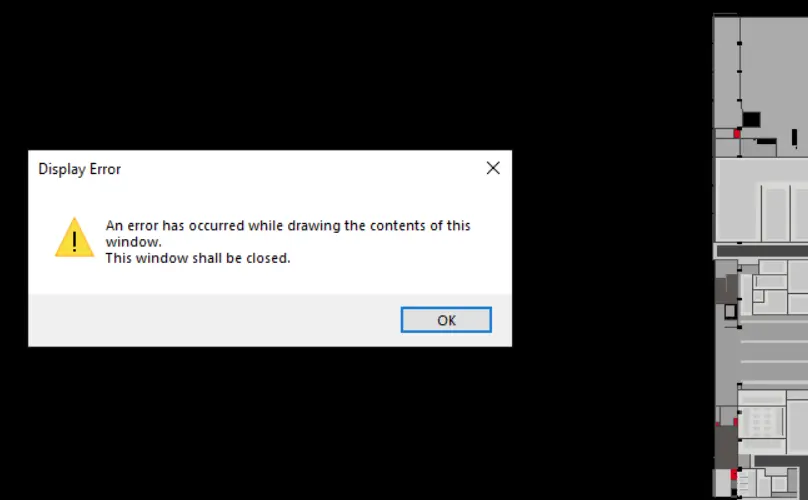
Lösning:
Programvaru- och systemkrav
Säkerställ att den senaste uppdateringen är installerad för Revit.
Kontrollera att datorn uppfyller systemkraven för Revit.
Öppna med Granska (Audit)
Markera kryssrutan Granska (Audit) när modellen öppnas.
Grafikkort och drivrutin
En skadad drivrutinsinstallation för grafikkortet kan orsaka fel. Genom att uppdatera drivrutinen får du tillgång till de senaste funktionerna samtidigt som den befintliga installationen ersätts.
Om du redan har den senaste drivrutinen, avinstallera och installera om samma drivrutinsversion.
6) Centralmodellen är skadad – det går inte att spara förrän modellen har reparerats.
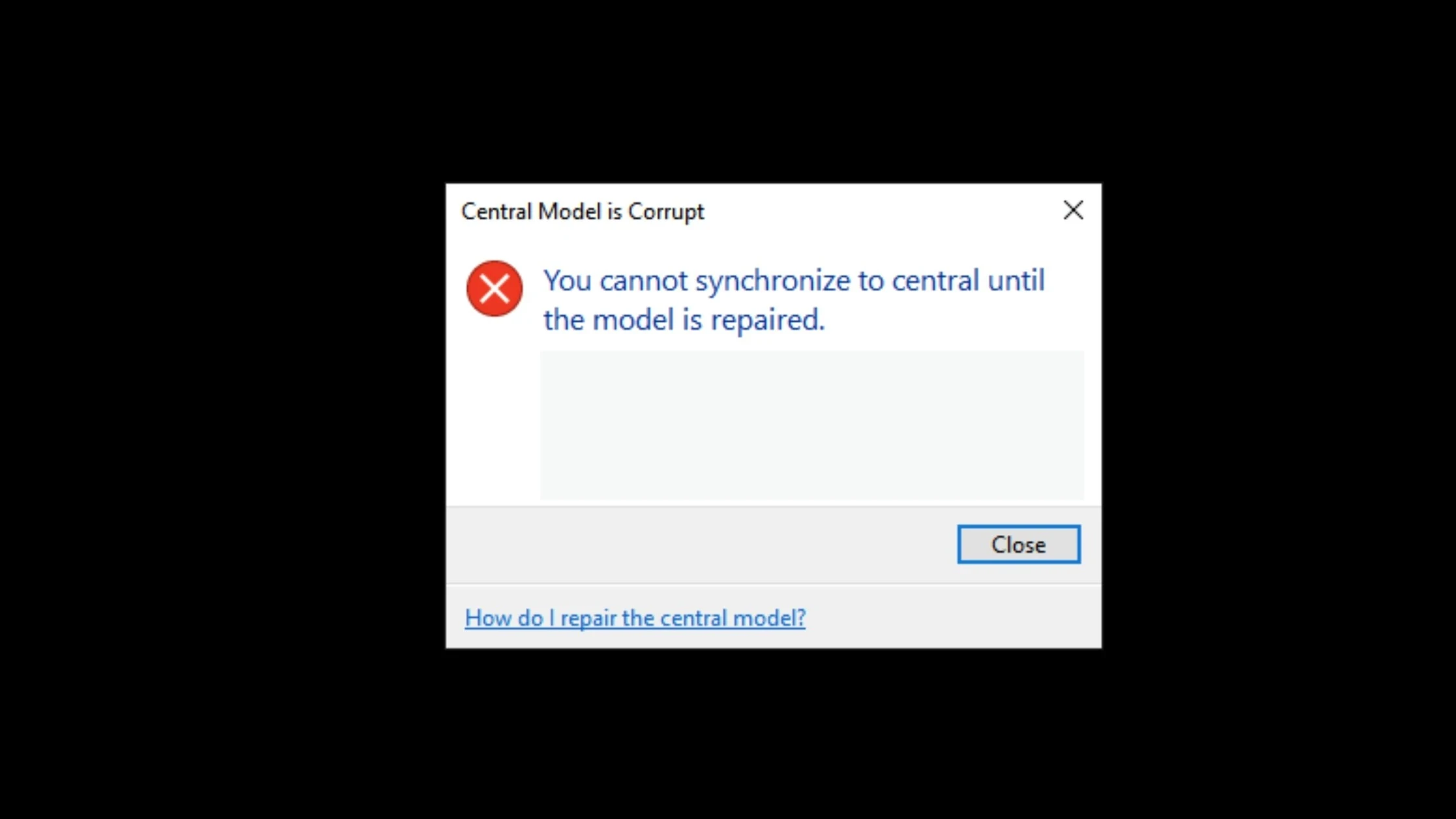
Lösning:
Använd någon av följande strategier för att lösa problemet:
Använd instruktionerna i följande hjälpavsnitt för Revit för att reparera centralmodellen: Reparera en skadad centralmodell (endast filbaserad arbetshontering).
Använd en tidigare version av den aktuella filen som inte är skadad.
Om felet återkommer efter att modellen har reparerats kan du prova något av följande.
I följande hjälpavsnitt för Revit finns information om hur du förhindrar att data skadas: Bästa praxis: Förebygga datakorruption i Revit.
Testa att inaktivera alla tilläggsprogram: Så här inaktiverar du tillägg i Revit.
Det kan finnas skadade familjer i Revit-modellen. För att identifiera och åtgärda dessa, se lösningen som beskrivs i Det går inte att öppna eller spara filen med granskning (audit) i Revit.
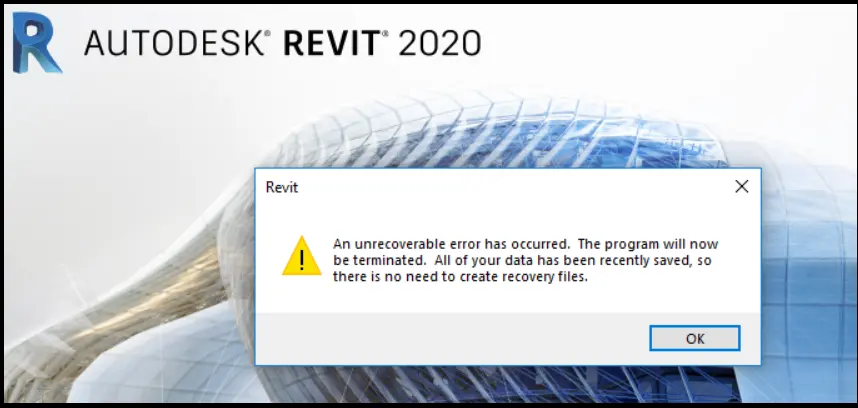
7) Ett allvarligt fel har inträffat – Revit kommer att avslutas.
Lösning:
Identifiera det problematiska tilläggsprogrammet för att lösa problemet:
Inaktivera Revit-tillägg, se Så inaktiverar du tillägg för Revit.
Revit startas men utan några tillägg.
Aktivera Revit-tilläggen igen ett i taget och testa Revit efter varje tillägg för att hitta vilket som orsakar problemet. Alternativt kan du granska Revits journalfiler (Journal Files) för mer information.
När du har identifierat det problematiska tillägget:
Om det är ett standardtillägg för Revit från Autodesk, avinstallera och installera om det.
Om det är ett tredjepartstillägg, kontakta respektive utvecklare för support.
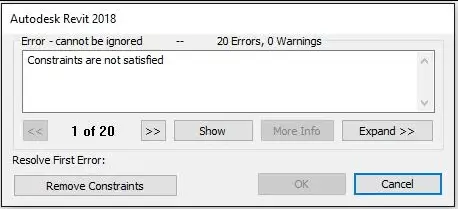
8) Villkor uppfylls inte – Ta bort villkor eller Ta bort element.
Lösning:
Undvik att överdefiniera modellen genom att ta bort villkor som inte behövs.
Markera ett måttsättningsmått.
Gör något av följande:
Klicka på ett hänglås för att låsa upp det.
Klicka på EQ-symbolen för att ta bort ett likhetsvillkor. EQ-symbolen visas med ett streck över när likhetsvillkoret inte är tillämpat.
Ta bort måttsättningen som motsvarar villkoret. En varning visas om att du inte tar bort det faktiska villkoret. Klicka på Ta bort villkor i varningsdialogrutan för att ta bort villkoret.
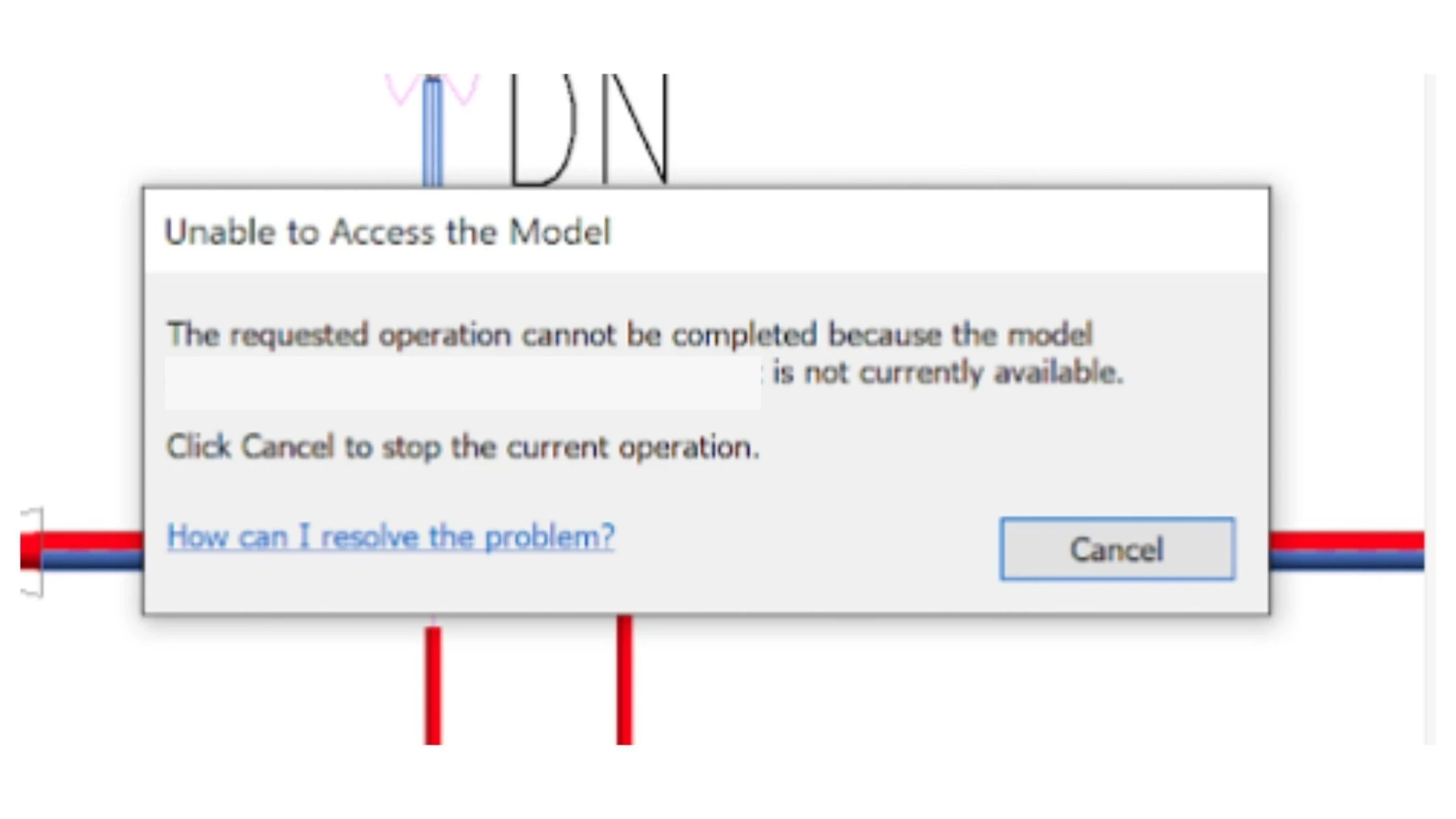
9) Går inte att komma åt modellen – kan inte spara modellen.
Lösning:
Kontrollera följande punkter för att undvika detta problem:
Granska (Audit) modellen
Försök att öppna modellen med alternativet Granska (Audit) och se om problemet är löst.
Se över modellens struktur och filstorlek
Försök att undvika alltför stora centralmodeller. Modeller som är större än ~1 GB är definitivt värda att se över. Se resurserna i artikeln: Hur du förbättrar, optimerar eller felsöker prestanda i Revit.
Säkerställ att användare inte synkroniserar samtidigt
Bekräfta att inga andra användare interagerar med centralmodellen för tillfället.
Obs! För filbaserade arbetsdelningsflöden (Worksharing) bör du överväga att använda Worksharing Monitor för Revit för att förhindra att flera användare synkroniserar med centralfilen samtidigt.
Säkerställ att alla användare har installerat de senaste uppdateringarna för Revit
Ladda vid behov ned de senaste uppdateringarna från Autodesk-kontot.
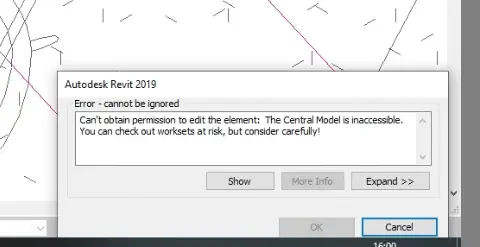
10) Kan inte erhålla behörighet att redigera elementet - Modellen är inte tillgänglig.
Lösning:
Följ dessa rekommendationer för att undvika detta i framtiden:
När du flyttar centralmodeller till nya platser bör du öppna modellen och spara om den som en ny centralmodell.
Säkerställ att alla användare är anslutna till nätverket via samma typ av sökväg, till exempel genom att använda Universal Naming Convention (UNC) för att ange en sökväg.
Om du arbetar i Revit 2020, installera den senaste snabbkorrigeringen (hotfix) 2020.2.2.
Säkerställ att användarna är anslutna till centralmodellen via en anslutning som stöds.
Gör så här för att arbeta med filen om den har flyttats:
Öppna filen med alternativet "Detach from central" (Koppla från centralmodell) markerat.
Spara filen på den nya platsen.
Stäng den nyligen sparade filen.
Försök att öppna filen igen och se till att "Create new local" (Skapa ny lokal fil) är markerat och inte gråmarkerat.
Det ska nu gå att redigera objekt i filen som vanligt.
(Källa: Autodesk Forums)